Vermutlich haben viele schon eine Remote Software verwendet. In diesem Artikel gehe ich auf spezielle Anforderungen ein und wie ich es gelöst habe.
Inhalt
Remote Access Software
Mit LogMeIn, TeamViewer, AnyDesk, VNC, pcAnywhere, usw. kann man sich super auf andere Geräte verbinden, doch alle zusammen haben ein Problem. Sie laufen erst, wenn das Betriebssystem gestartet ist. Auf das BIOS zuzugreifen ist damit nicht möglich. Manchmal braucht man aber genau das bei Geräten, zu denen man nicht immer mit Bildschirm, Maus und Tastatur gehen kann.
Remote Access Hardware
Für Eingaben und Bildschirmübertragung während das Gerät (PC, Laptop, Server, usw.) startet gibt es einige Hardware am Markt. Wichtige Kriterien für mich sind hier Preis, Offenheit (also open source) und Trivialität.
PiKVM
Ursprünglich habe ich mit PiKVM geliebäugelt. Allerdings befindet es sich im mittleren, dreistelligen Euro Bereich (Stand 02.02.2026: PiKVM V4 Plus 447.23 USD exkl. MwSt.). Das ist zum Ausprobieren etwas zu viel. Zudem muss man mittlerweile einen Raspberry Pi 4 besitzen (wobei es hier im Set ist).
JetKVM
Nach langer Recherche (bspw. via YouTube für Erfahrungsberichte 1) und auch im Austausch mit anderen ITlern hab ich mich für JetKVM begeistern lassen. Preis, Leistung und Formfaktor sind hier interessant. Für etwas unter 100€ bekommt man ein Gerät, das via USB und HDMI mit einem Gerät verbunden werden kann und via LAN Port (RJ45) erreichbar ist. Auf dem Display zeigt es dann den Verbindungsstatus von USB und HDMI an.
Zum aktuellen Zeitpunkt habe ich zwei dieser Geräte in Verwendung. Beide Geräte sind verbunden mit dem Netzwerk via LAN Kabel, via Mini HDMI zu HDMI Kabel (mitgeliefert) und einem HDMI zu DisplayPort Adapter, dem Y-Kabel (mitgeliefert), daran das USB-A zu USB-C Kabel (mitgeliefert) für die USB Verbindung um Eingaben sowie USB Geräte zu simulieren und auf der anderen Seite des Y-Kabels ein USB-A zu USB-C Kabel (nicht mitgeliefert) an einem 5V Netzadapter (nicht mitgeliefert).
Nach dem Anschließen wählt man im Browser die IP Adresse die das Gerät am Display anzeigt und/oder die der Router zuweist. Hier kann man im ersten Schritt ein Passwort festlegen, das man beim nächsten Login angeben muss.
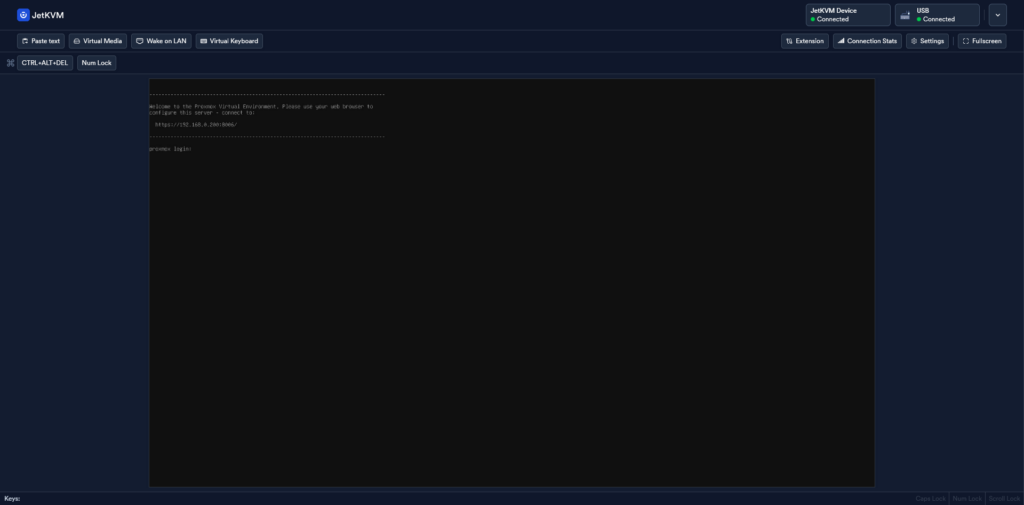
Danach kann man eigentlich direkt auf dem Endgerät arbeiten. Status von USB Verbindung und HDMI Verbindung werden angezeigt. Das funktioniert, wie auch in den Videos aus der Recherche, problemlos. Hierbei empfinde ich keine störende Latenz.
Erweiterungen für JetKVM
Optional gibt es das ATX Extension Board um auch den Einschaltknopf steuern zu können. Außerdem die DC Power Control Extension bei der man zum einen die Energieversorgung für ein anderes Gerät steuern kann und zugleich eine dauerhafte Spannungsversorgung für den JetKVM herstellen kann. Als aktuell letzte Erweiterung gibt es noch die Serial Console Extension, die es ermöglicht, via serieller Schnittstelle (RS-232) zu arbeiten. Angesteuert werden die Erweiterungen via RJ11 und da der JetKVM davon nur einen hat, gehe ich davon aus, dass für jedes JetKVM Gerät auch nur eine einzige Erweiterung verwendet werden kann.
Vorsicht bei der Wahl des Netzteils
Hier ist ganz wichtig zu beachten, dass das Netzteil nicht mehr als 5V hat bzw. kein PD (Power Delivery), damit man das Gerät nicht mit zu hoher Spannung zerstört.
Fazit
Vorneweg
Vergleiche mit anderen Geräten gibt es jetzt natürlich keine, da ich mir jetzt nur einen Typ geholt habe. Ich schreibe mir nicht auf die Fahne Produkttester und objektive Vergleiche zu machen. Deswegen habe ich auch meine Quellen angegeben.
Kritik
JetKVM hat auch meine Aufmerksamkeit mit ihrem Versprechen von Open Source bekommen. Das hält JetKVM auch, zumindest größtenteils. Die Software des Gerätes ist Open Source, soweit ich verstanden habe auch das Dashboard, allerdings habe ich es noch nicht hinbekommen, dieses selbst zu hosten.
Lob
Persönlich kann ich das Gerät empfehlen, es funktioniert einfach, schnell und günstig. Meine Anwendungsfälle deckt es ab, wodurch ich zufrieden bin damit.
Links
*3
Fußnoten
- YouTube Kanäle wie apalrd’s adventures Geerling Engineering NASCompares Wolfgang’s Channel (Englisch) ↩︎
- Sehr wichtig ist hier, dass bei Output nur 5V steht ↩︎
- Kein Haken, nur die Information, dass es sich bei den Links mit dieser Markierung um Amazon Affiliate Links handelt. Diese Art von Link bedeutet, dass das Unternehmen brosef IT eine anteilige Provision erhält, wenn Sie über diesen Link einkaufen. Es entstehen für Sie dadurch keine zusätzlichen Kosten. Diese Provisionen helfen dabei, dass dieser Service betrieben wird. Zudem leiten diese Links natürlich auf Amazon weiter. Trotzdem werden diese Produkte wie im Text erwähnt empfohlen. Sollten Sie Fragen dazu haben, dann melden Sie sich gerne. ↩︎
Offenlegung: Das ist kein gesponserter Artikel, ich habe alles selbst gekauft und habe andere Produkte nur erwähnt, weil ich meinen Gedankengang nachvollziehbar machen wollte bzw. wie ich auf dieses Thema gekommen bin.